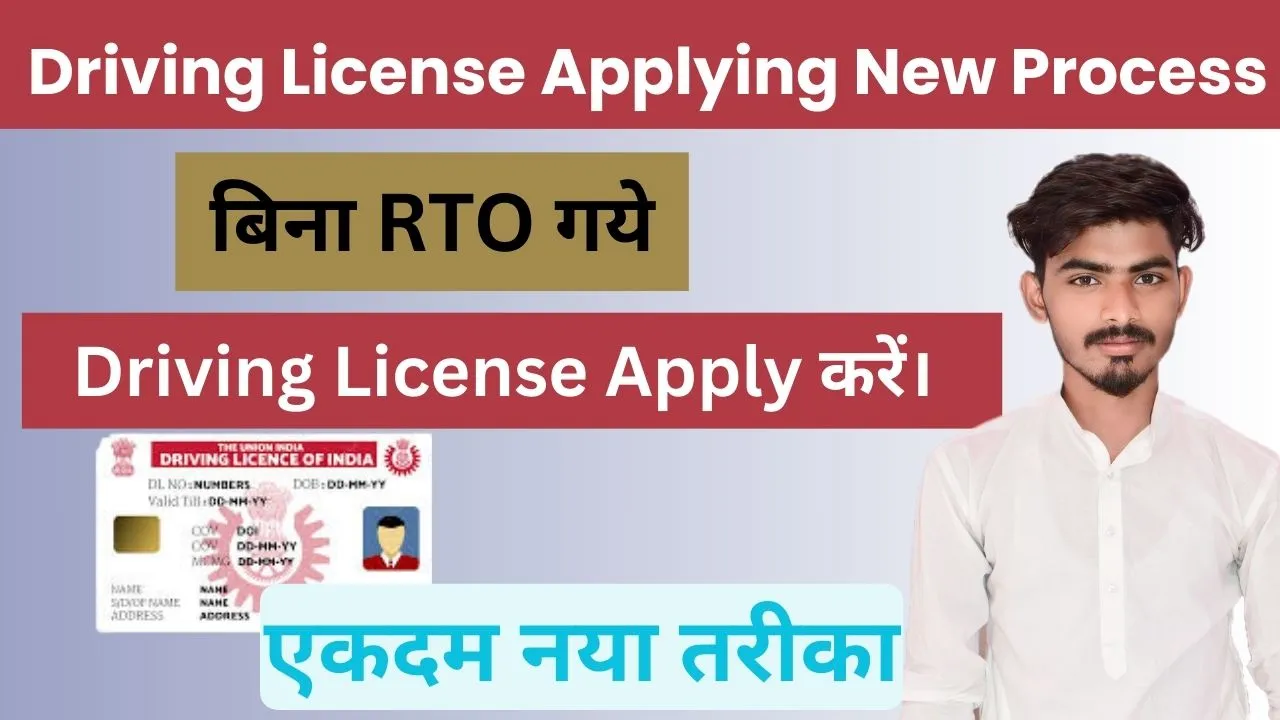
नमस्कार दोस्तों, क्या आप भी अपना ड्राइविंग लाइसेंस बनाना चाहते हैं चालान से बचना चाहते हैं लेकिन समझ नहीं आ रहा है कि आखिर Driving License Apply कैसे करें? तो परेशान न हो इस लेख में मैं ड्राइविंग लाइसेंस बनाने के नए तरीके के बारे में बताया हूँ।
जिससे आप 2026 में बहुत आसानी से अपना ड्राइविंग लाइसेंस बना सकते हैं इसमें मैं एक-एक स्टेप को अच्छी तरह से बताया हूँ। अगर आप इस लेख को पूरा पढ़ते हैं तो घर बैठे ऑनलाइन अपने मोबाइल से ड्राइविंग लाइसेंस के लिए अप्लाई कर सकते हैं।
तो चलिए अब ज्यादा समय न लेते हुए इस लेख को शुरू करते हैं और Driving License कैसे बनायें जाते हैं इसके बारे में जानते हैं।
Driving License क्या होता है?
Driving License (ड्राइविंग लाइसेंस) एक सरकारी दस्तावेज़ होता है, जो यह प्रमाणित करता है कि आप कानूनी रूप से वाहन चलाने के योग्य हैं। आपको वाहन चलाने के सभी नियमों के बारे में अच्छी जानकारी है जिससे आप बिना किसी प्रकार की दुर्घटना किये अच्छी तरह से वाहन चला सकते हैं।
अगर Driving License के प्रकार की बात करें तो ये मुख्य रूप से तीन प्रकार होते हैं चलिए अब मैं उनके बारे में बताता हूँ।
- Learning License (LL) – वाहन चलाना सीखने के लिए
- Permanent Driving License (DL) – टेस्ट पास करने के बाद
- Commercial Driving License – टैक्सी, बस, ट्रक आदि के लिए
Driving License Apply New Process 2026 – Quick Overview
| लेख का टॉपिक | Driving License Apply New Process 2026 |
| आवेदन का तरीका | पूरी तरह ऑनलाइन |
| जरूरी लाइसेंस | Learning License (LL) |
| आवेदन प्लेटफॉर्म | परिवहन (Parivahan) की आधिकारिक वेबसाइट |
| आवश्यक दस्तावेज | आधार कार्ड, लर्नर लाइसेंस, Address Proof |
| कुल स्टेप | 4 स्टेप (Apply → Document Upload → Fee Payment → Slot Booking) |
| फीस | वाहन के अनुसार |
| टेस्ट | RTO ऑफिस में ड्राइविंग टेस्ट अनिवार्य |
| स्लॉट बुकिंग | ऑनलाइन DL Slot Book |
| लाइसेंस डिलीवरी | 7–15 दिन में Speed Post से |
| स्टेटस चेक | Application Status ऑप्शन से |
| 2026 अपडेट | eKYC + Online Process पहले से आसान |
| Official Link | https://parivahan.gov.in/ |
Driving License Apply New Process – Driving License Apply कैसे करें?
चलिए अब इस लेख के मुख्य पॉइंट पर चलते हैं और Driving License ऑनलाइन आवेदन कैसे करें इसके बारे में अच्छी तरह से जानते हैं।
- सबसे पहले आपको परिवहन की आधिकारिक वेबसाइट पर जाना है फिर निचे आपको Driver/Learning License का ऑप्शन दिखेगा उस पर क्लिक कर देना है।
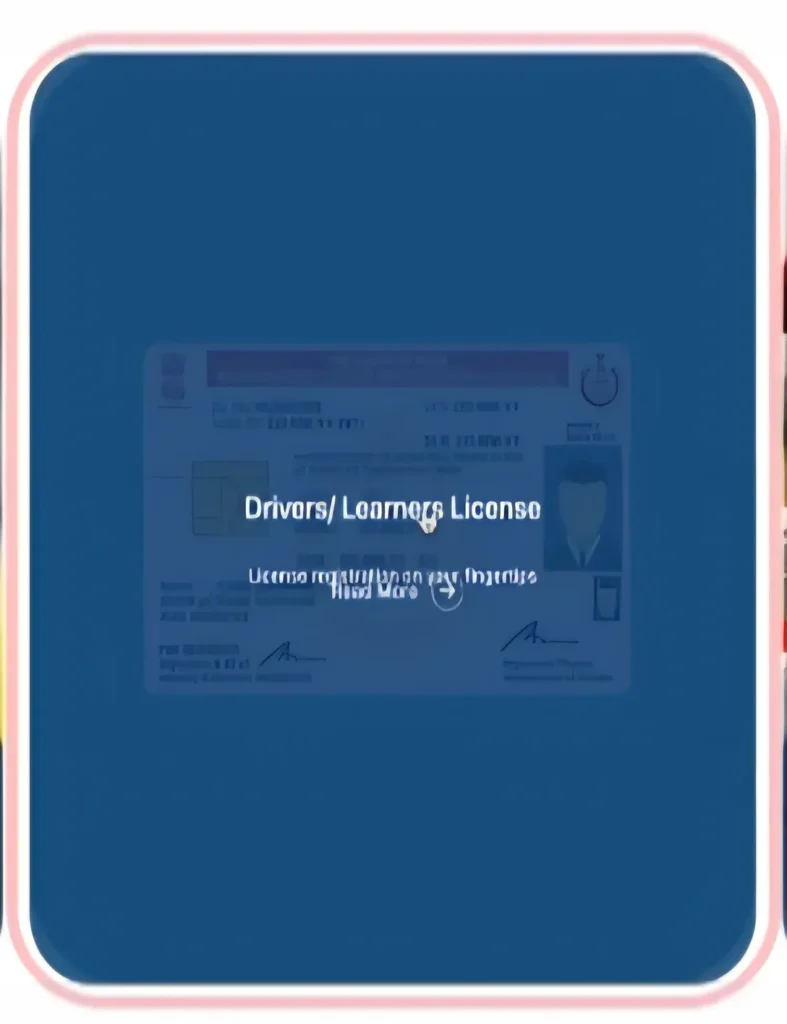
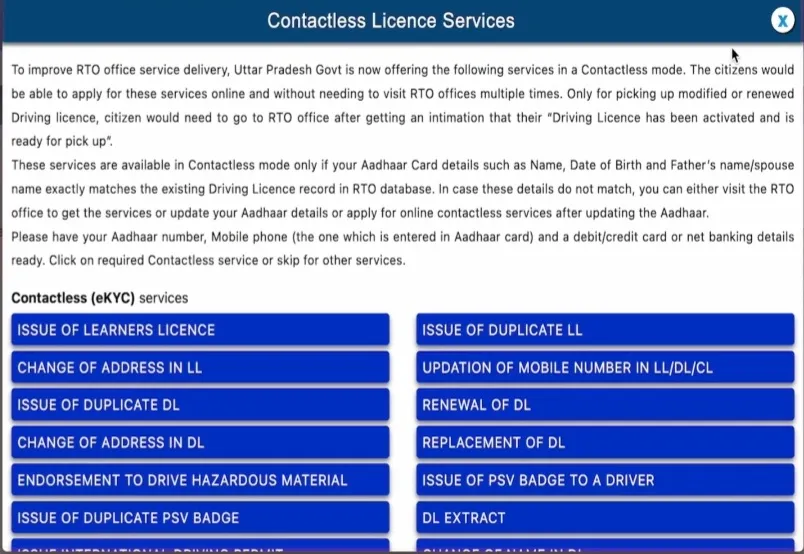
- अब आपको States की लिस्ट दिखाई देगी तो उसमे आपको अपना State सेलेक्ट करना है। जिसके बाद आपको एक Popup दिखेगा जिसमें eKYC के बारे में जानकारी मिलेगी। उसको देखकर Close आइकॉन पर क्लिक कर देना है।
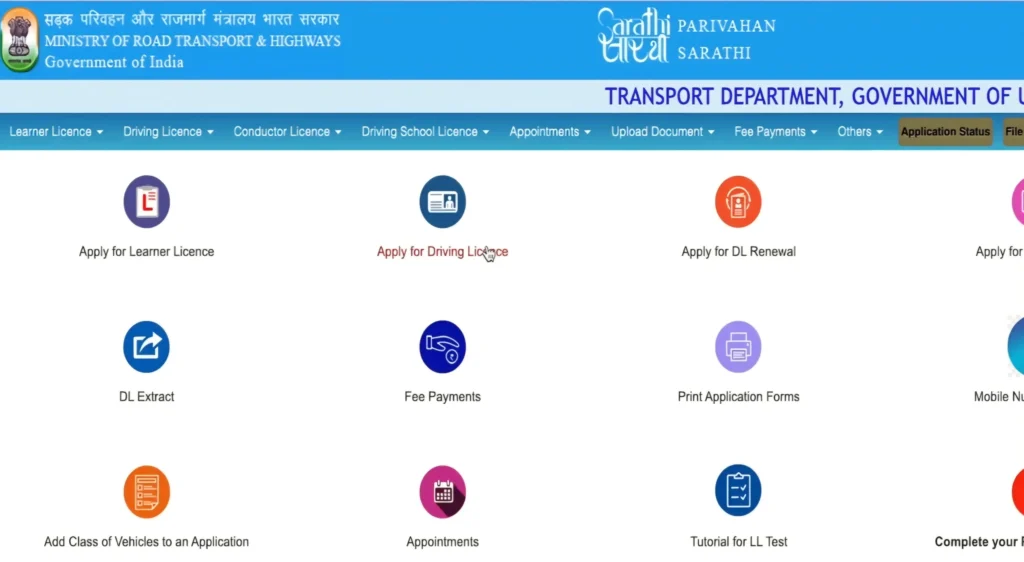
- इसके बाद आपको Apply For Driving License का ऑप्शन दिखेगा उस पर क्लिक कर देना है। फिर अप्लाई करने के सभी स्टेप दिखेगें उसमे Continue के ऑप्शन पर क्लिक करें।
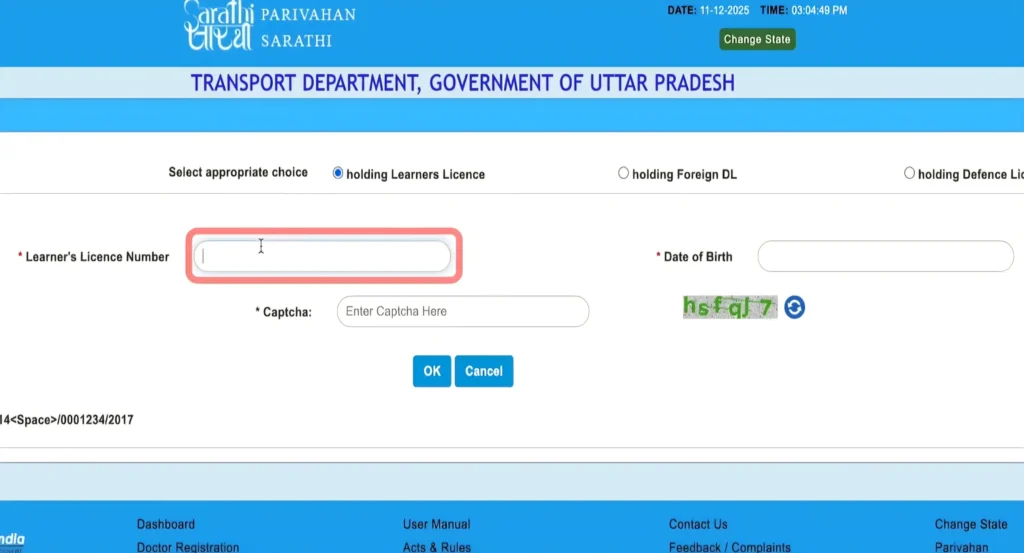
- अब आपको उसमे Holding Learners License के ऑप्शन पर टिक करके अपना Learning License नंबर, जन्मतिथि और Captcha भरके OK बटन पर क्लिक कर देना है।
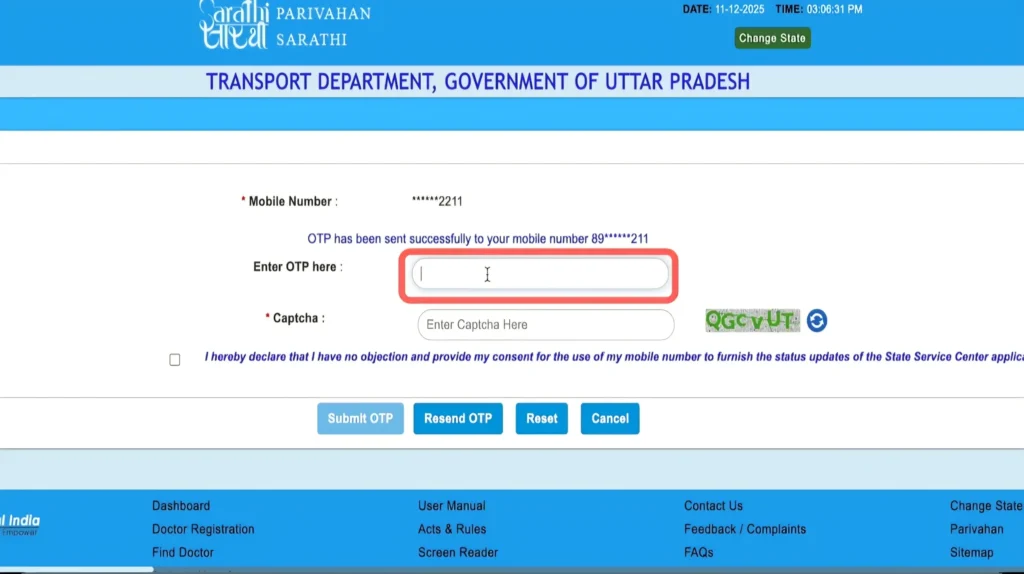
- अब आपको OTP Generate करना होगा तो Captcha भरके Generate OTP पर क्लिक कर देना है। जिसके बाद आपके मोबाइल नंबर एक OTP जायेगा उसको डालकर Submit OTP पर क्लिक कर दें।
अब जो भी जानकारी आपके Learning License में रहेगी वो सब दिख जाएगी अगर आपको उसमे कुछ Update करना हो तो वहां से अपडेट कर सकते हैं। उसके बाद जो जिस भी व्हीकल को चलाने के लिए आप Driving License बना रहे हैं उसको सेलेक्ट करें और Captcha भरके Submit के बटन पर क्लिक कर दें।
इतना करने के बाद आपको एक पॉपअप दिखाई देगा जिसमे आपके पोस्ट ऑफिस का पता होगा अगर वो सही हो तो Ok बटन पर क्लिक कर देना है। जिसके बाद आपको एक एप्लीकेशन नंबर मिलेगा जिसको लिखकर रख लेना है। उसके बाद Next बटन पर क्लिक कर देना है।
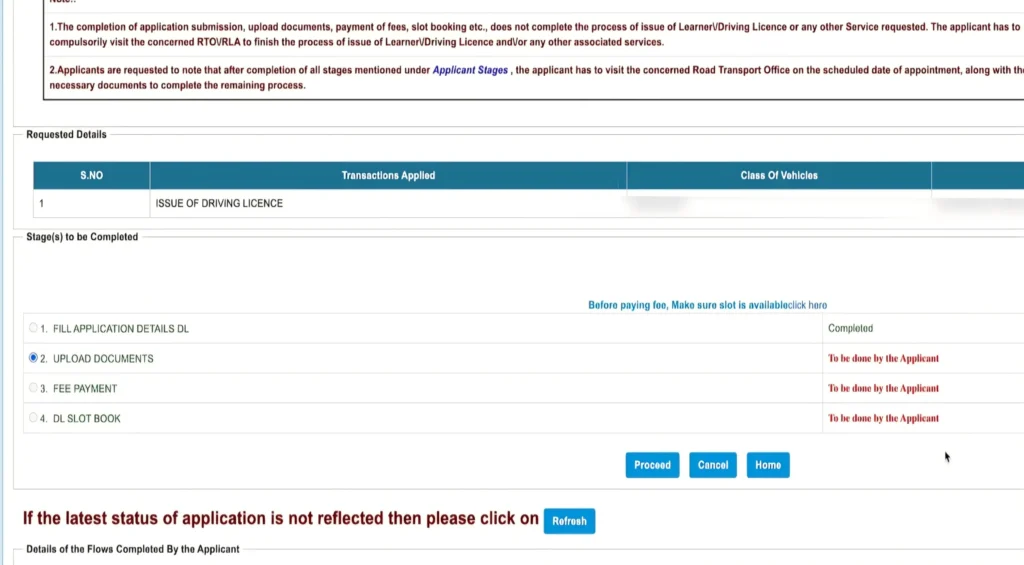
इसके बाद आपको Captcha भरके सबमिट बटन पर क्लिक कर देना है फिर आपको स्टेटस पेज दिखेगा जिसमे आपको पूरा चार स्टेप दिखेंगे जिसमे आपका पहल स्टेप Complete रहेगा तो चलिए अब मैं आपको बाकि के तीन स्टेप को Complete करने के लिए पूरी जानकारी देता हूँ।
Upload Documents
इसके दूसरे स्टेप में आपको दस्तावेज अपलोड करने होंगे तो चलिए अब दस्तावेज अपलोड करने के तरीके के बारे में जानते हैं जिसके लिए निचे इस स्टेप को फॉलो करें।
- सबसे पहले Upload Documents के ऑप्शन पर टिक करके Proceed के ऑप्शन पर क्लिक करके Ok के ऑप्शन पर करें।
- जब आप Documents के ऑप्शन पर क्लिक करेंगे तो आपको दो तरह के Documents अपलोड करने होंगे तो उसमे सबसे पहले आप Address Proof के ऑप्शन को सेलेक्ट करें।
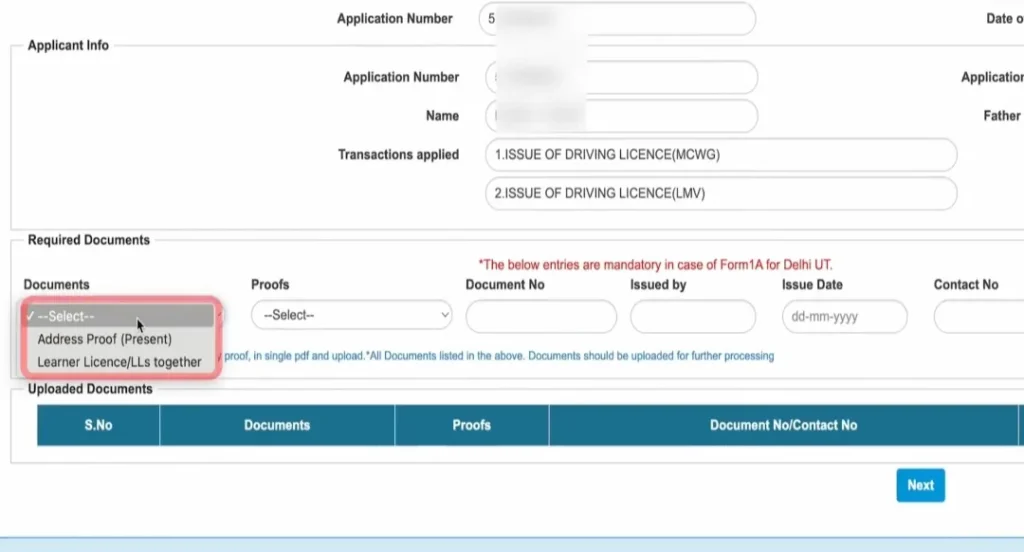
- अब आप Address Proof के लिए जो भी दस्तावेज अपलोड करना चाहते हैं उसको सेलेक्ट करें और उसकी जानकारी भरके Choose File के ऑप्शन पर क्लिक करके अपलोड करें। इतना करने के बाद एक दस्तावेज आपका अपलोड हो जायेगा।
- अब आपको फिर Documents के ऑप्शन पर क्लिक करना है और दूसरे वाले ऑप्शन Learner License के ऑप्शन पर क्लिक कर देना है और उसकी जानकारी भरके Choose File के ऑप्शन पर क्लिक करके उसको अपलोड कर देना है।
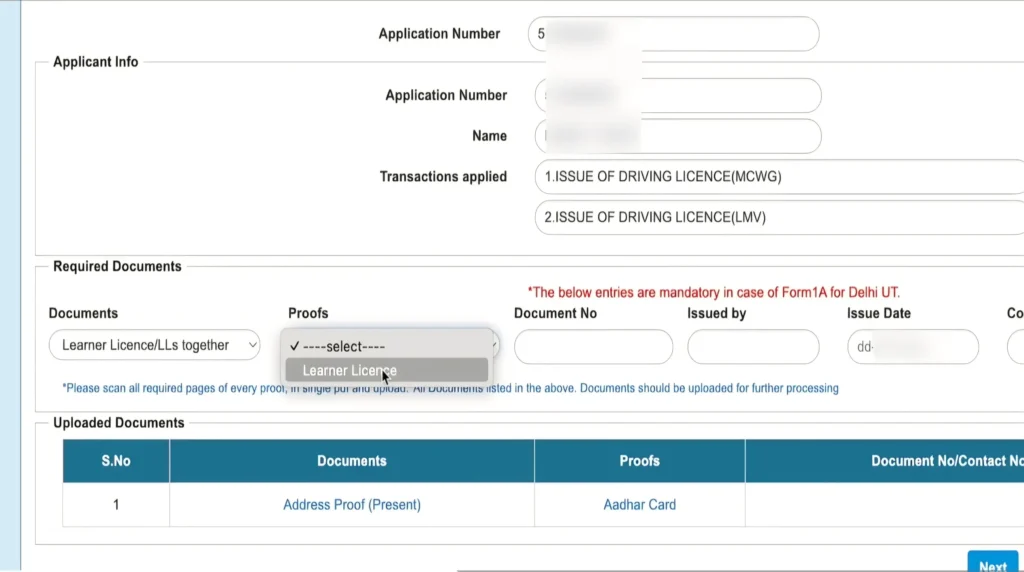
इस प्रकार से आपके दोनों दस्तावेज अपलोड हो जाते हैं उसके बाद आपको Next के ऑप्शन पर क्लिक करना है फिर उसके बाद Captcha भरके सबमिट के ऑप्शन पर क्लिक कर देना है। इतना करने अब आप फिर से स्टेटस पेज पर चले जायेंगे।
Fee Payment
अब आपको तीसरा स्टेप पूरा करना होता है जिसमे आपको Fee Payment करनी होती है तो चलिए अब मैं आपको फीस पेमेंट कैसे करते हैं इसके बारे में बताता हूँ, जिसके लिए आप निचे इन स्टेप को फॉलो करें।
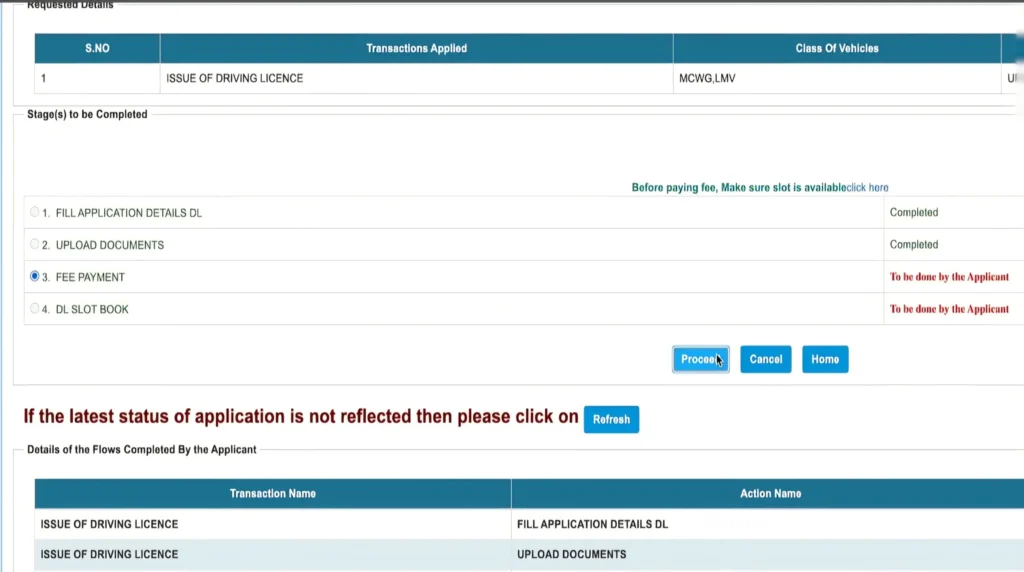
- अब इसमें आपको Fee Payment के ऑप्शन पर टिक करना है उसके बाद Proceed के ऑप्शन पर क्लिक करके Captcha भरके ok बटन पर क्लिक कर देना है।
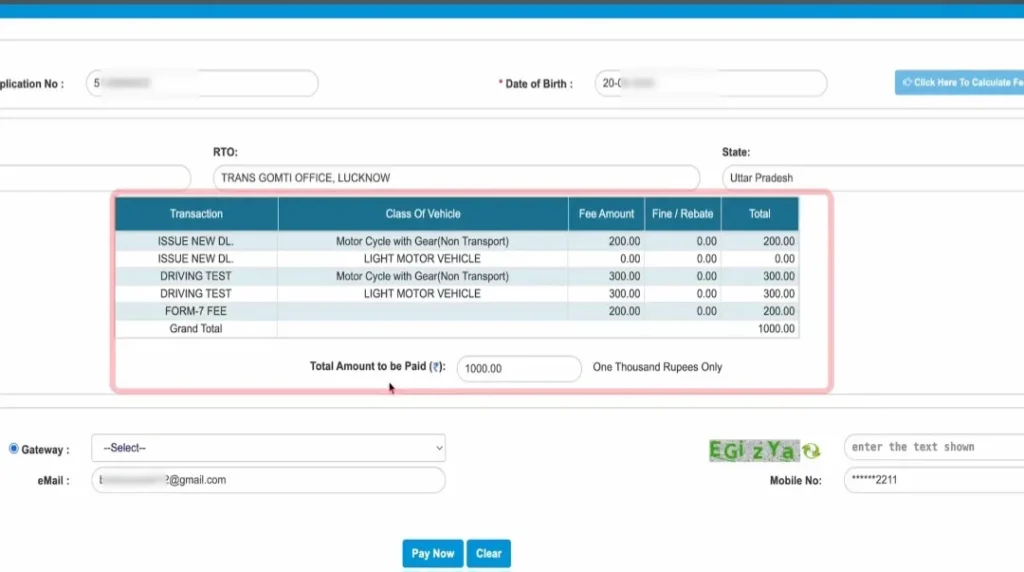
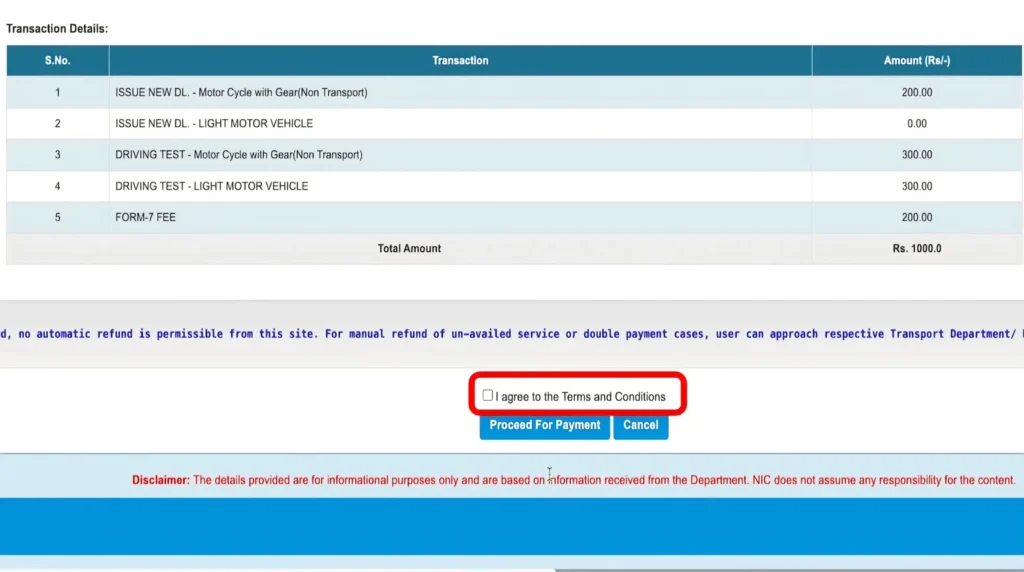
- अब आपको जितना भी पैसे Fee पेमेंट करना होगा वो दिख जायेगा व्हीकल के अनुसार फीस कम या ज्यादा हो सकती है। फिर इसमें Gateway के ऑप्शन में आपको Commen PGI के ऑप्शन को सेलेक्ट करके और Captcha भरके Pay Now के ऑप्शन पर क्लिक कर देना है।
- अब आपको I Agree के ऑप्शन पर टिक करके Proceed For Payment के ऑप्शन पर क्लिक कर देना है।
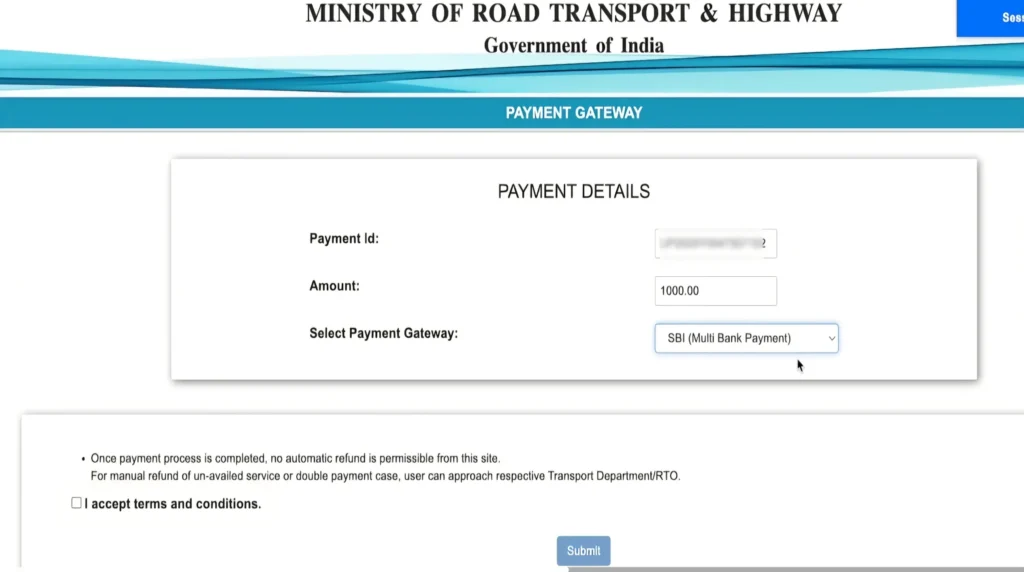
- अब आप Payment Gateway के पेज पर चले जायेंगे तो उसमे आपको SBI (Multi Bank Payment) के ऑप्शन को सेलेक्ट करके Term Accept करके Submit बटन पर क्लिक कर देना है।
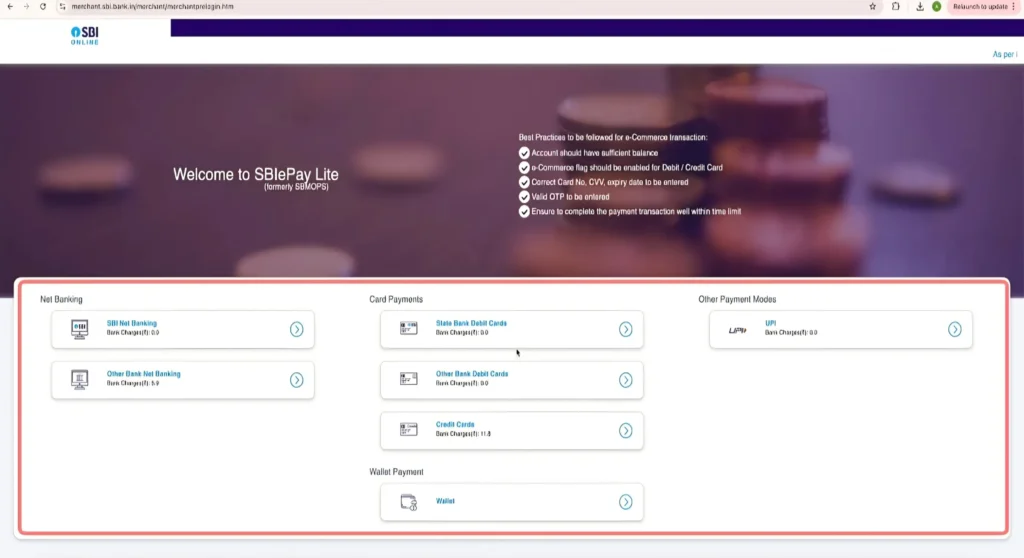
- इसके बाद आपको पेमेंट करने के बहुत से ऑप्शन दिख जायेंगे उसमे आप अपने अनुसार कोई भी ऑप्शन सेलेक्ट कर सकते हैं और पेमेंट कर सकते हैं। पेमेंट करने के बाद परिवहन की वेबसाइट पर redirect हो जायेंगे।
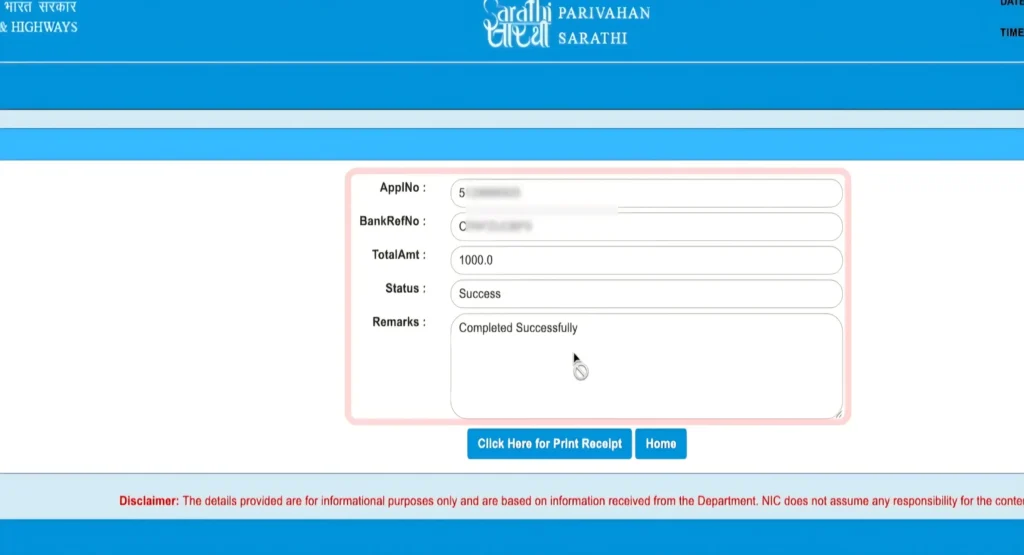
- अब वहां से आपको जो Receipt मिलती है उसको डाउनलोड करके प्रिंट कर लेना है। जिसके लिए आप Click Here for Print Receipt के ऑप्शन पर क्लिक करें, फिर Capchta भरके Get Details ऑप्शन पर किलक करना है जिसके बाद जो पेमेंट आप किये रहेंगे उसको सेलेक्ट करके Captcha भरके Print Receipt पर क्लिक कर देना है उसके बाद Receipt ओपन हो जाएगी वहां से उसको आप डाउनलोड या प्रिंट कर सकते हैं।
पेमेंट करने के बाद स्टेटस पेज पर जाने के लिए आपको Home के ऑप्शन पर क्लिक करने होंगे जिसके बाद आप होम पेज पर चले जाएंग। उसमे आपको Application Status के ऑप्शन पर क्लिक करके जानकारी भरने के बाद Captcha भरके सबमिट के ऑप्शन पर क्लिक कर देना है जिसके बाद आप स्टेटस पेज पर चले जायेंगे।
DL Slot Book
चलिए अब चौथे स्टेप की तरफ चलते हैं जिसमे आपको DL Slot Book करना होता है। जिस दिन आप स्लॉट बुक किये रहते हैं उसी दिन RTO ऑफिस जाकर आपको टेस्ट देना होता है। तो इसके लिए निचे आप इन स्टेप को फॉलो करें:
- सबसे पहले आपको DL Slot Book के ऑप्शन को सेलेक्ट करके Proceed ऑप्शन पर क्लिक कर देना है। फिर आपको Application Numbar वाले ऑप्शन को टिक करके उसकी जानकारी भरके सबमिट के ऑप्शन पर क्लिक कर देना है।
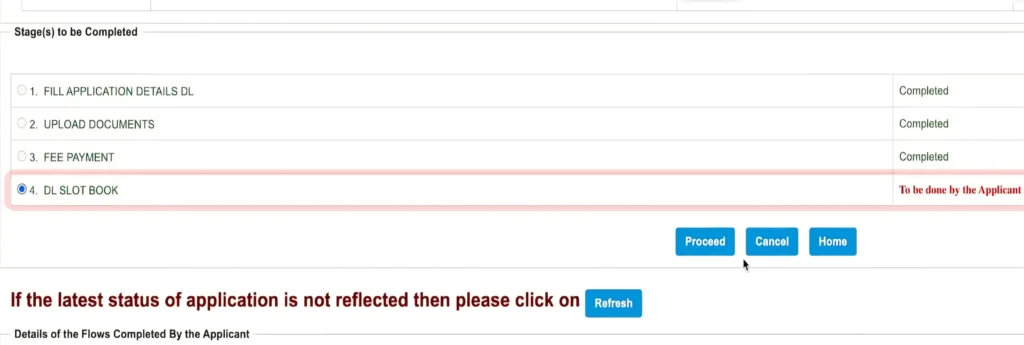
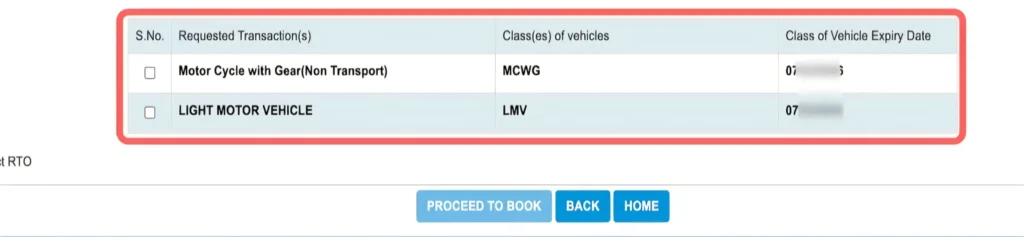
- अब जो भी व्हीकल के लिए लाइसेंस बना रहे हैं वो सभी व्हीकल आपको दिख जायेंगे। तो सभी व्हीकल को सेलेक्ट करके Proceed To Book के ऑप्शन पर क्लिक कर देना है।
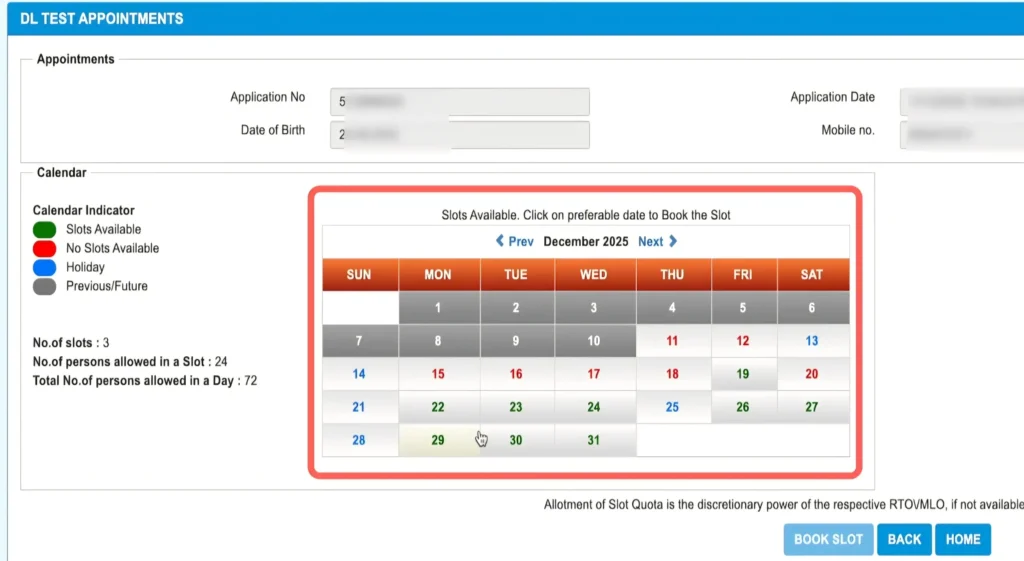
- अब आपको एक कैलेंडर दिखेगा उसमे जिस भी दिन स्लॉट खाली रहेगा वो date ग्रीन होगी। जैसे ही आप किसी Date पर क्लिक करते हैं उसकी स्लॉट आपको दिख जाएगी तो अपने अनुसार आप स्लॉट सेलेक्ट करके Book Slot के ऑप्शन पर क्लिक करें।
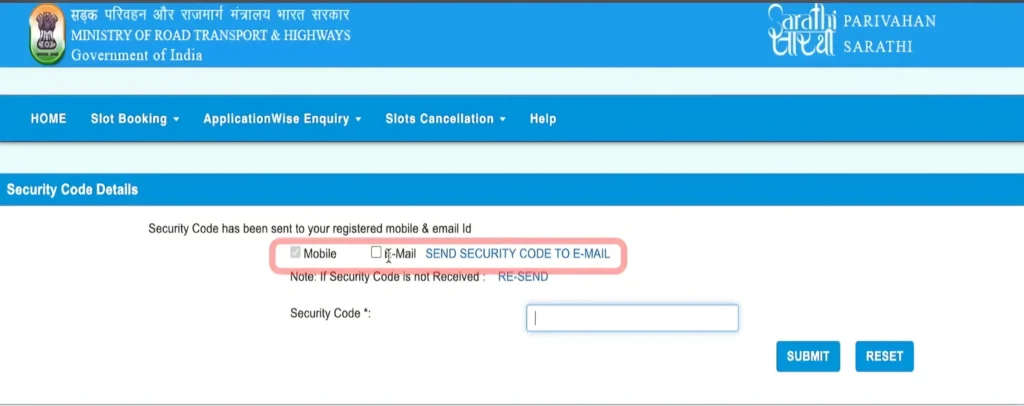
- फिर आपके मोबाइल नंबर या ईमेल पर एक Security code जायेगा जिसको डालकर सबमिट बटन पर क्लिक करें। जिसके बाद आपको स्लॉट की सभी जानकारी दिख जाएगी अगर सब सही हो तो Confirm to Slotbook के ऑप्शन पर क्लिक करें।
- अब आपको स्लॉट की Receipt दिखेगी उसको आपको प्रिंट कर लेना है क्योंकि जब RTO ऑफिस टेस्ट देने जायेंगे तो उसकी जरूरत होगी।
इतना करने के बाद आप आपका Driving License पूरी तरह से अप्लाई हो जायेगा। अगर आपको उसका स्टेटस देखना हो या कोई स्लिप डाउनलोड करनी हो तो परिवहन की वेबसाइट पर जानकारी Application Status के ऑप्शन पर क्लिक करके जानकारी भरके सबमिट बटन पर क्लिक करें। जिसके बाद आपके एप्लीकेशन का स्टेटस दिख जायेगा।
निचे मैं एक वीडियो जोड़ रहा हूँ जिसमे ड्राइविंग लाइसेंस बनाने के नए तरीके के बारे में बताया गया है जिसको देखकर आप और भी आसानी से समझ सकते हैं।
FAQs – Driving License Apply Kaise Kare?
Q1. ड्राइविंग लाइसेंस बनाने में कितना पैसा लगता है?
ड्राइविंग लाइसेंस बनाने में पैसा व्हीकल के अनुसार लगता है जितना ज्यादा व्हीकल का लाइसेंस बनवाएंगे उतना ज्यादा आपका पैसा लगेगा।
Q2. ड्राइविंग लाइसेंस बनाने के किन दस्तावेज की जरूरत होती है?
अगर आपके पास लर्निंग लाइसेंस और आधार कार्ड है तो अपना ड्राइविंग लाइसेंस बना सकते हैं।
Q3. ड्राइविंग लाइसेंस पोस्ट से बनकर कब आता है?
ड्राइविंग टेस्ट देने के बाद 7 से 15 दिन के बिच में पोस्ट ऑफिस द्वारा आपका लाइसेंस बनकर आता है।
Q4. क्या बिना ड्राइविंग टेस्ट दिए ड्राइविंग लाइसेंस बन सकता है?
अगर आप अपना नया ड्राइविंग लाइसेंस बनवा रहे हैं तो ड्राइविंग टेस्ट देना जरूरी होता है।
- इन्हे भी पढ़ें – Aadhar Center Appointment Booking New Process 2026: जानिये आधार सेंटर Appointment Book करने का नया तरीका
- इन्हे भी पढ़ें – Aadhar Card Address Update New Process 2026: जानिए आधार कार्ड में Address अपडेट करने के नए तरीके, बिना किसी दस्तावेज के
निष्कर्ष – Driving License Apply कैसे करें? (Driving License Apply New Process)
दोस्तों उम्मीद करता हूँ अब आप ड्राइविंग लाइसेंस अप्लाई करना सिख गए होंगे, अगर आपके पास लर्निंग लाइसेंस है तो आज ही आप Permanet Driving License के लिए अप्लाई कर सकते हैं टेस्ट के लिए स्लॉट बुक कर सकते हैं।
टेस्ट देने के बाद ड्राइविंग लाइसेंस बनकर पोस्ट ऑफिस द्वारा आएगा। अगर आपको अभी भी कुछ पूछना हो तो कमेंट में पूछ सकते हैं, मैं आपके सवाल का जवाब जल्दी ही देने की कोशिश करूँगा। अगर आपको मेरा यह लेख Driving License Apply कैसे करें पसंद आया हो तो इसको आप अपने सभी दोस्तों को शेयर जरूर करें।
